Prowadzenie treningu
Ekran prowadzenia treningu prowadzi Cię przez jednostkę na boisku. W kodzie i w opisach technicznych nazywa się LiveCoach: to silnik renderowania aplikacji treningowych. Na ekranie jest zawsze jedno ćwiczenie: opis, animacja, wskazówki i czas. To ta sama lekcja co w konspekcie, podana tak, żeby dało się ją poprowadzić z tabletu w ręku.
Skąd się wchodzi
Ekran prowadzenia nie ma własnej listy: trening wybierasz i układasz w Generatorze konspektów, a ekran go odtwarza. Prowadzą do niego:
- Gotowy trening z biblioteki w Generatorze (przycisk “Prowadź trening”),
- własna jednostka albo plan z “Moje plany” w Generatorze (“Otwórz” i “Prowadź”),
- lekcja z tabel Makrocyklu rocznego (przyciski “Podgląd” i “Prowadź” przy każdej lekcji),
- konferencja z bazy konferencji,
- chip “Wróć” w górnym pasku i karta “Trwa” na pulpicie, gdy jednostka jest przerwana.
Adres /trening/ bez wybranej jednostki otwiera Generator, a gdy trwa przerwana jednostka, wznawia ją.
Przygotuj
Pierwszy ekran lekcji to Przygotuj: sześć zwiniętych sekcji przygotowania (sprzęt do odhaczenia, założenia, cele, organizacja, wytyczne i materiały dla zawodnika) oraz plan jednostki z czasami (opis na stronie Konspekt jednostki). Przycisk “Zaczynamy” na dole otwiera pierwsze ćwiczenie.
Ekran ćwiczenia
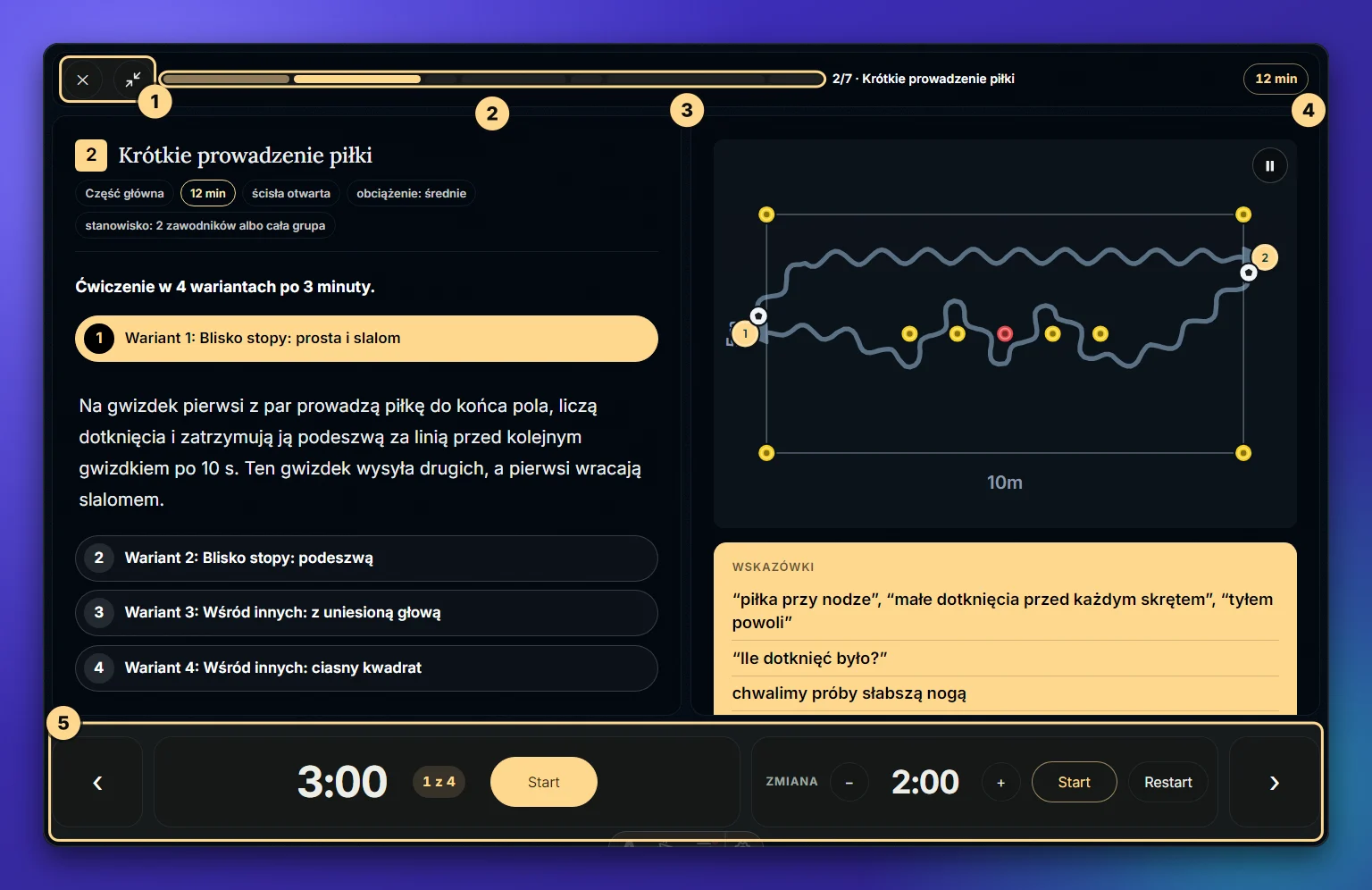
- Zakończ i zminimalizuj. Krzyżyk kończy trening. Druga ikona chowa ekran, a trening trwa dalej.
- Pasek postępu. Każdy odcinek to jedno ćwiczenie, a jego długość odpowiada czasowi. Stuknij odcinek, żeby przejść do tego ćwiczenia.
- Opis ćwiczenia. Tekst dla Ciebie, po lewej. Pod numerem i nazwą są znaczki: część treningu, czas, forma, obciążenie i liczba zawodników na stanowisku. Czas ćwiczenia widać też w górnym pasku.
- Animacja i wskazówki. Po prawej animacja odmiany ćwiczenia (przycisk pauzy zatrzymuje ją na chwilę), a pod nią hasła dla zawodników na złotym tle.
- Czas ćwiczenia i zmiana. W lewej karcie dolnego paska “Start” uruchamia odliczanie czasu ćwiczenia, a koniec czasu oznajmia gwizdek. Strzałki po bokach przechodzą do poprzedniego i następnego ćwiczenia, na klawiaturze działają też strzałki w lewo i w prawo. Prawa karta, “Zmiana”, to odliczanie do wymiany zawodników albo drużyn, na przykład gdy masz trzy drużyny, a grać mogą dwie. Płynie niezależnie od czasu ćwiczenia. Domyślnie trwa 2 minuty, ”-” i ”+” zmieniają je o minutę, “Start” uruchamia odliczanie, “Restart” liczy od nowa, a koniec oznajmia gwizdek.
Przerwa i zakończenie mają po prawej pytania do zawodników, też na złotym tle. Ekran nie gaśnie, dopóki trwa trening.
Powrót do przerwanej jednostki
Jeśli wyjdziesz z ekranu prowadzenia w trakcie treningu, na przykład do tablicy albo stopera, w górnym pasku pojawi się “Trening” z krokiem i czasem oraz przyciskiem “Wróć”. Stuknięcie wraca do tego samego ćwiczenia, a czas liczy się dalej. Na telefonie ten sam stan jest w dolnym pasku. Działa też po odświeżeniu strony.
Po treningu
Na końcu zobaczysz napis “Trening zakończony” z tematem i czasem. Główny przycisk wraca na pulpit trenera, a obok możesz od razu ułożyć kolejny trening w Generatorze konspektów albo wrócić do treningu, jeśli zakończyłeś go przez pomyłkę.
Własna jednostka i konferencje
Ten ekran prowadzi też jednostki z Generatora konspektów (w Systemie Akademii albo we własnym systemie trenera, z czasami z planu) i konferencje dla zespołu.